
パスキーの登録
お客さまのご利用端末の設定やOSのバージョンによって画面や操作方法が異なります。ご利用環境に応じて登録してください。
パスキー登録のための事前準備について
 ご注意いただきたいこと
1.パソコンやスマートフォンの設定を変更することで、従来からお使いの環境に変化が生じる可能性がございます。設定を変更する場合は、お客さまご自身の判断・責任において変更いただくことをお願い申し上げます。
2.掲載している操作画面は一般的な仕様のイメージ画像であり、全てを網羅するものではございません。事前準備のための操作を含め、お客さまのご利用端末の機能や操作方法に関しては、携帯電話会社や端末メーカー等にお問い合わせ願います。
3.当社職員がお客さまに代わって操作を行うことはございません。
パスキーを登録いただくための主な前提条件
①ご利用になる端末が『利用推奨環境(別ページ)』を満たすこと
②下記『指定ブラウザ等について』記載のブラウザからログインいただくこと
一例として、iPhoneまたはiPadをご利用の場合、必ずブラウザは『Safari』を使用してオンラインサービスにログイン願います。
③下記『指定ブラウザ等について』記載の機能を使用して、PINコード・顔認証・指認証等が登録されていること
指定ブラウザ等について
| ご利用端末 | OS | 指定ブラウザ | パスキー登録に使用する機能 |
| パソコン | Windows11 | Microsoft Edge | Windows Hello |
| MacOS | Safari | iCloudキーチェーン | |
| スマートフォン タブレット |
iPadOS/iOS | Safari | iCloudキーチェーン |
| Android | Google Chrome | Google パスワード マネージャー |
Windowsパソコンでパスキー登録の環境を設定-Windows Helloの設定
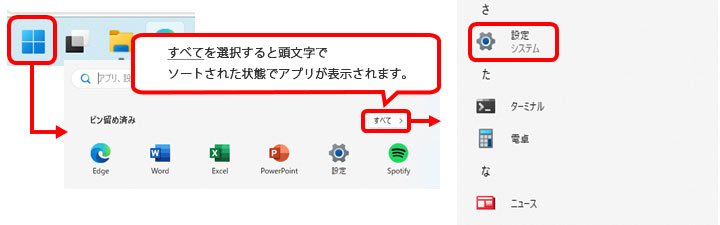
画面下部のマークを選択・左クリックしてアプリ選択画面を開き、「設定」アプリを選択・左クリックします。
設定1 Windows Hello(PIN、指紋認証、顔認証等)の設定
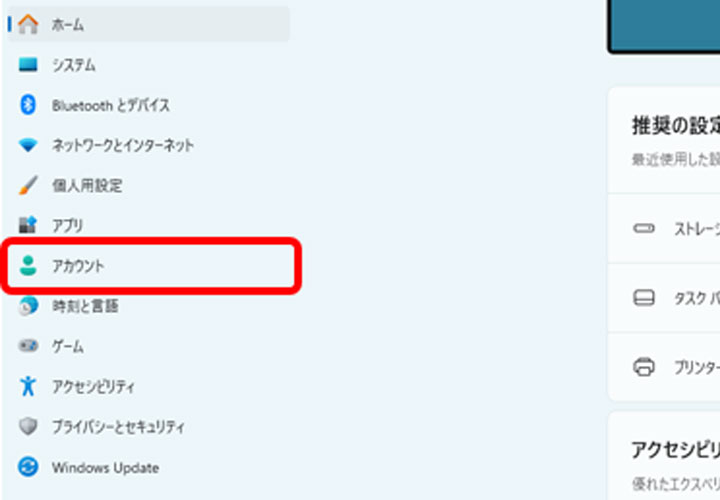
「アカウント」を左クリックします。
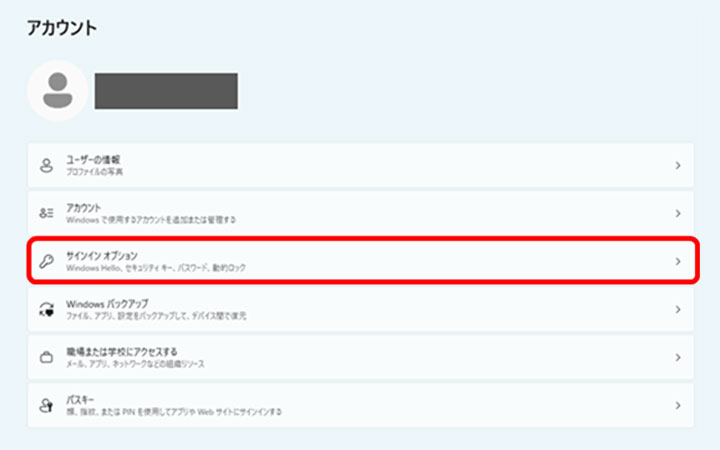
「サインイン オプション」を左クリックします。
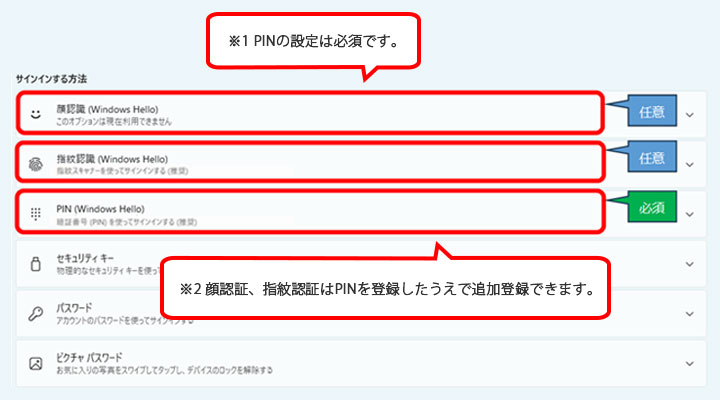
下記の項目の設定状況を確認し、PINが設定されていることを必ず確認してください。(※1)(※2)(※3)
※3 PIN(=Personal Identification Number)の設定方法は以下に「参考」として掲載します。
他の設定方法の詳細についてはMicrosoftやパソコンのメーカー公式サイト等の該当項目に関する案内をご確認ください。
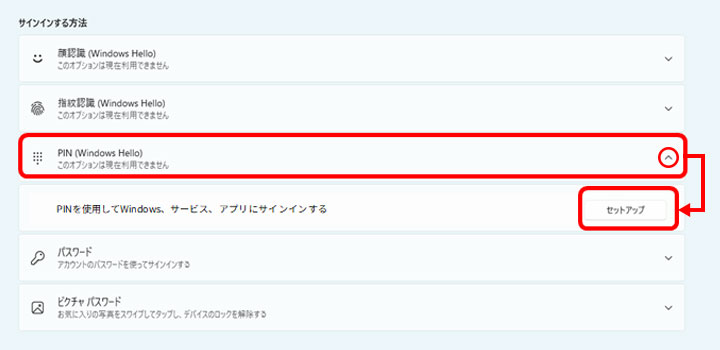
(参考)PINの設定方法
PIN(Windows Hello)を左クリックし、配下の項目を表示させます。
続けて、同項目配下に表示された「セットアップ」のボタンを左クリックしてください。

パスワード入力画面が表示されるので、「Microsoft(Windows)アカウントのパスワード」(※4)を入力し、「OK」を左クリックします。
※4 PIN(Windows Hello)が設定されていない場合、通常はパソコンのロック解除に使用するパスワードです。
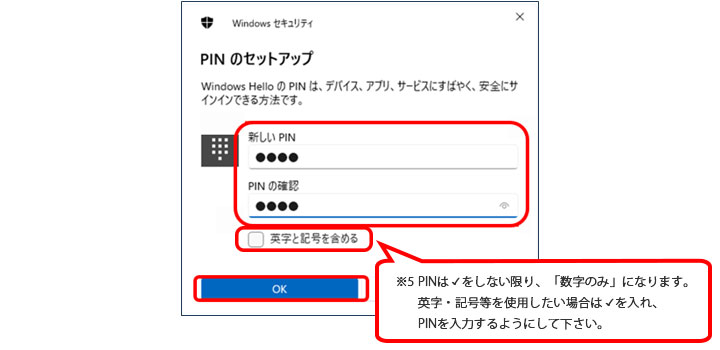
次に、PINの入力を求められるので、任意のPIN(※5)を入力して、OKをクリックします。
設定2:「パスキー管理オプション」の設定
「アカウント」を左クリックします。
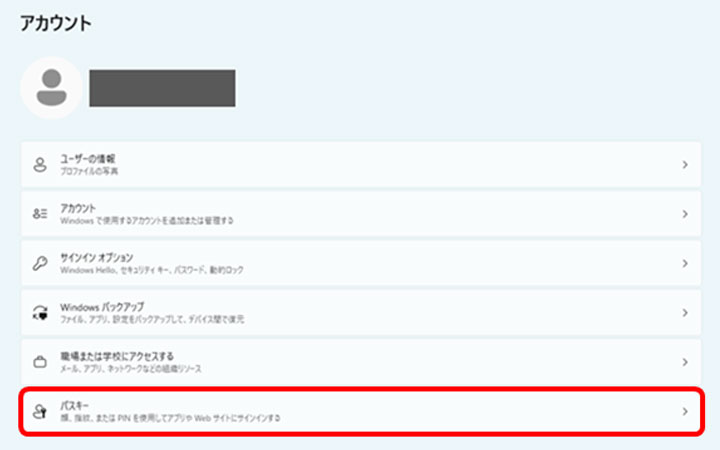
「パスキー」を左クリックします。
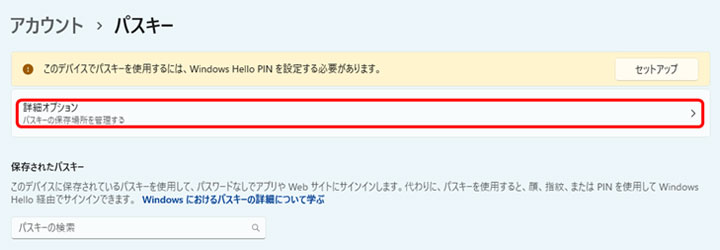
「詳細オプション」を左クリックします。
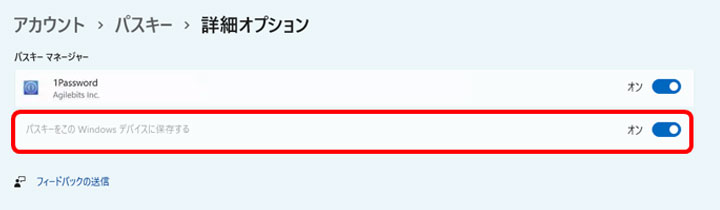
「パスキーをこのWindowsデバイスに保存する」が表示され、「オン」になっていることを確認してください。
また、「Microsoftパスワードマネージャー」が表示されている場合は「オフ」にした上で、「パスキーをこのWindowsデバイスに保存する」が「オン」になるようにします。
